
- Почему многие выбирают MSI на базе NVIDIA
- Серии MSI: куда смотреть, если вы покупаете
- Критерии выбора: что действительно важно
- Таблица: сравнение семейств MSI
- Практическая инструкция по установке и первичной настройке
- Оптимизация и полезные настройки
- Типичные проблемы и как их решать
- Поддержка и гарантии
- Что выбрать: новая или предыдущего поколения?
- Короткое руководство по бюджету
- Как следить за актуальностью информации и цен
- Заключение
В мире железа название MSI рядом с NVIDIA встречается чаще, чем многие думают. За ними стоят не только заводские платы и вентиляторы, а целая философия — от простых решений до премиальных версий для тех, кто готов платить за тишину и стабильный разгон. В этой статье расскажу, как разобраться в модельном ряду, на что обращать внимание при покупке, как правильно установить драйверы и получить оптимальную производительность без лишних шумов и сюрпризов.
Если вы выбираете первую серьезную видеокарту или планируете апгрейд, здесь найдете ясные советы и nvidia msi, практичные списки и таблицы, которые помогут принять решение быстро и без сомнений.
Почему многие выбирают MSI на базе NVIDIA
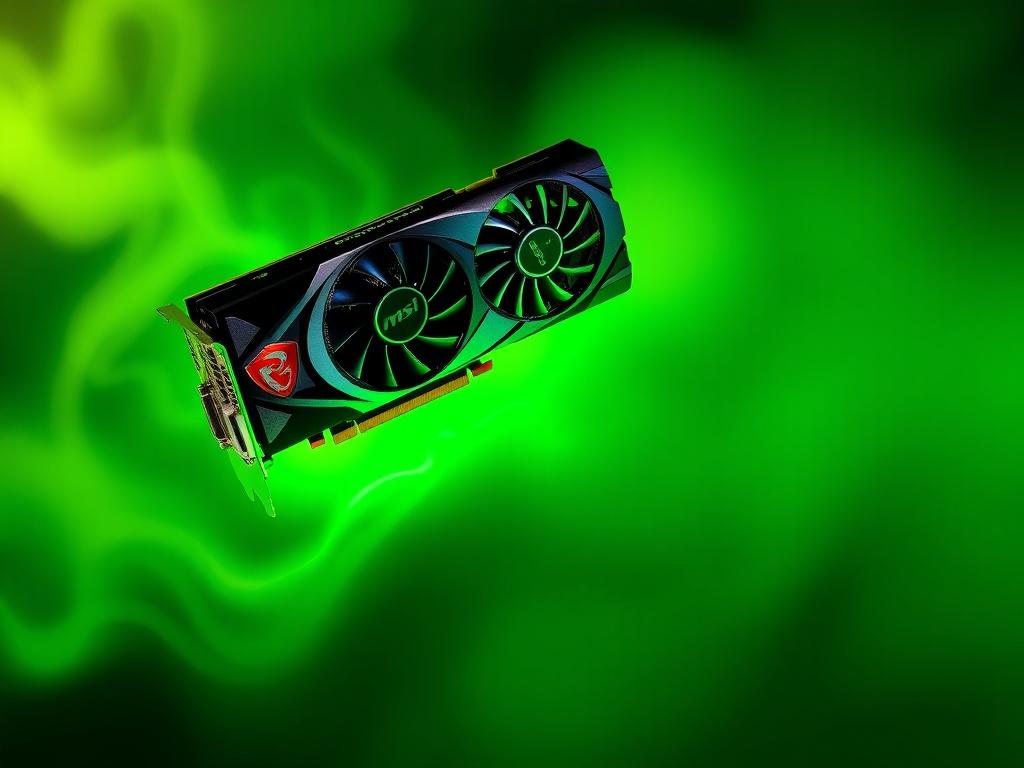
MSI давно зарекомендовала себя как надёжный партнёр NVIDIA. Причины простые: фирменные системы охлаждения, заводские разгоны, внимательная сборка и софт, который действительно полезен — MSI Afterburner и MSI Center. Это не просто маркетинг, это видимые преимущества в ежедневной работе и играх.
Важно понимать, что MSI не производит GPU — их делает NVIDIA. Задача MSI — взять кристалл, посадить на печатную плату, придумать шину питания и охлаждение. Именно этот набор решений определяет, насколько громко будет работать карта и как высоко она сможет поднять частоты без потери стабильности.
Серии MSI: куда смотреть, если вы покупаете
У MSI несколько узнаваемых семейство карт, каждое с собственным характером. Здесь коротко о главном, чтобы вы могли сразу сориентироваться.
- Ventus — прагматичный выбор. Чаще всего это более компактные варианты, близкие к эталонному дизайну. Подойдут тем, кто хочет баланс цены и эффективности.
- Gaming X / Gaming Trio — популярная середина. Лучше охлаждение, более высокий заводской разгон и более тихие вентиляторы при одинаковой нагрузке.
- Suprim / Suprim X — премиум-серия. Топовая сборка, улучшенное охлаждение, декоративные элементы и акцент на стабильный разгон.
- Aero ITX — компактные решения для мини-корпусов. Тут компромисс между габаритами и тепловыделением.
Критерии выбора: что действительно важно
Ниже перечислены факторы, которые реально влияют на комфорт использования и производительность. Не все они заметны на бумаге, но в реальной сборке они решают.
- Охлаждение. Посмотрите на размер радиатора и количество тепловых трубок. Три вентилятора обычно работают тише, чем два при той же нагрузке. Обратите внимание на направление обдува и высоту карточки — важное, если у вас компактный корпус.
- Потребление энергии и разъемы питания. Удостоверьтесь, что блок питания выдержит карту и у него есть нужные коннекторы. Некоторые топовые карты требуют 12-14 дополнительных контактов или переходники нового стандарта.
- Размер и форм-фактор. Длина карты, высота и занимаемые слоты. Проверьте место в корпусе, иначе придётся менять компоненты в спешке.
- Шум и прошивки. Важнее, чем цифры в бенчмарке, тишина при повседневной работе. Посмотрите отзывы о ревизии прошивки вентиляторов и наличии тихого режима.
- Поддержка драйверов и софта. MSI предлагает свои утилиты для мониторинга и разгона. Убедитесь, что они обновляются и совместимы с вашей ОС.
Таблица: сравнение семейств MSI
| Семейство | Преимущества | Кому подходит |
|---|---|---|
| Ventus | Компактность, хорошая цена, надёжность | Бюджетный апгрейд, компактные корпуса |
| Gaming X / Trio | Сбалансированное охлаждение и разгон, тихая работа | Игроки, желающие стабильную производительность |
| Suprim / Suprim X | Премиум-охлаждение, заводской разгон, эстетика | Те, кто хочет максимум без ручного разгона |
| Aero ITX | Минимальные габариты, специально для малых корпусов | Сборки Mini-ITX и HTPC |
Практическая инструкция по установке и первичной настройке
Установка видеокарты — не магия, но есть нюансы, которые спасут время и нервы. Пошагово и без лишних слов.
- Отключите питание и снимите боковую панель корпуса.
- Проверьте место: освободите слоты и при необходимости удалите заглушки на задней панели.
- Установите карту в слот PCIe, аккуратно закрепите винтом и подключите питание. Проверьте кабели на плотность соединения.
- Перед первым запуском скачайте последнюю официальную версию драйвера NVIDIA с сайта производителя. Лучше чистая установка: удалите старые драйверы через DDU в безопасном режиме, если апгрейд из старой карты.
- Установите MSI Afterburner и MSI Center. Первая утилита поможет мониторить температуры и подсвечивать вентиляторы, вторая — следить за общими настройками системы и обновлениями BIOS материнской платы.
Оптимизация и полезные настройки
После установки полезно выполнить несколько простых действий, которые увеличат срок службы и производительность карты.
- Настройте кривую вентиляторов в Afterburner — это позволит держать температуру в комфортном диапазоне без излишнего шума.
- Включите режим Game Mode в MSI Center, если хотите приоритизировать игры и отключить фоновую нагрузку.
- Проверьте версию BIOS видеокарты — иногда производители выкатывают обновления, улучшающие стабильность и шум.
- Следите за питанием: если блок питания старше 5 лет, подумайте про замену на более качественный, особенно для топовых карт.
Типичные проблемы и как их решать
Даже хорошие карты могут вести себя странно. Ниже — список типичных симптомов и быстрых решений. Это не замена детальной диагностики, но часто помогает решить проблему самостоятельно.
- Артефакты на экране. Первое — обновите драйвер, затем проверьте стабильность питания и температуры. Если проблема повторяется в разных приложениях, возможно, брак чипа или перегрев.
- Высокий шум вентиляторов. Настройте кривую вентиляторов, проверьте, не мешают ли кабели, очистите пыль. Иногда помогает обновление прошивки вентилятора.
- Система перезагружается при нагрузке. Проверьте блок питания на соответствие требованиям карты и кабели питания. Низкое качество или недостаток мощности — частая причина.
- Падение производительности. Проверьте режим питания в Windows, фоновые программы, температурный троттлинг и версию драйвера.
Поддержка и гарантии
MSI предлагает гарантию на свои видеокарты, но условия зависят от региона и продавца. Всегда сохраняйте чек и упаковку при покупке. Если карта проявляет дефект, лучше обращаться в авторизованный сервис — самостоятельные попытки перепрошивки BIOS могут лишить гарантии.
Если вы покупаете подержанную карту, проверьте серийный номер на сайте MSI для верификации даты покупки и статуса гарантии.
Что выбрать: новая или предыдущего поколения?
Время от времени возникает дилемма: взять новую модель с поддержкой последних функций или схватить прошлый флагман по скидке. Здесь всё сводится к двум вопросам: для чего вы используете карту и насколько вы готовы платить за энергоэффективность и фичи (например, DLSS или улучшенные медиапроцессоры).
Если ваша задача — 4K-гейминг на высоких настройках, имеет смысл смотреть на актуальные модели или недавно вышедшие поколения. Для Full HD и 1440p многие карты предыдущих поколений всё ещё дают отличную картинку за меньшие деньги.
Короткое руководство по бюджету
- Ограниченный бюджет: ищите Ventus или ускоренные версии предыдущих поколений.
- Оптимальный баланс: Gaming X / Trio — разумный выбор для большинства игроков.
- Если нужен максимум и тишина: Suprim или её аналоги станут лучшим вложением.
Как следить за актуальностью информации и цен
Рынок видеокарт живёт своей жизнью: цены и наличие меняются часто. Подписывайтесь на официальные страницы MSI и NVIDIA, следите за крупными ритейлерами и сообществами — там быстрее всего появляются новости о скидках, новых версиях и отзывах пользователей. При покупках по акции проверяйте репутацию продавца и условия возврата.
Также полезно смотреть бенчмарки с реальными играми, а не только синтетические тесты: они лучше показывают, как карта поведёт себя в ваших сценариях.
Заключение
Выбор видеокарты MSI на базе NVIDIA — вопрос приоритетов. Хотите тишины и готового разгона — смотрите в сторону Gaming X или Suprim. Нужна компактная карта для маленького корпуса — Aero ITX и Ventus придутся кстати. Главное — заранее проверить совместимость с корпусом и блоком питания, установить свежие драйверы и настроить вентиляторы. Так вы получите стабильную работу и останетесь довольны результатом без лишних компромиссов.
Как вам статья?